Съёмка приложением PRO3D Capture
пошаговая инструкция — от первого скана до готового тура
4.1 Перед выездом
Пять минут проверки перед выездом экономят время на объекте. Как сделать: 1. Зарядите телефон полностью — съёмка объекта нагружает камеру и датчики без перерыва. 2. Освободите место в памяти телефона — кадры пишутся на телефон и уходят на сборку после съёмки. 3. Снимите с телефона чехол, если он закрывает край объектива, и протрите объектив. Отпечаток пальца на стекле портит каждый кадр тура. 4. Проверьте интернет на объекте — снимать можно и без сети, отправить съёмку понадобится позже.
4.2 Первый скан
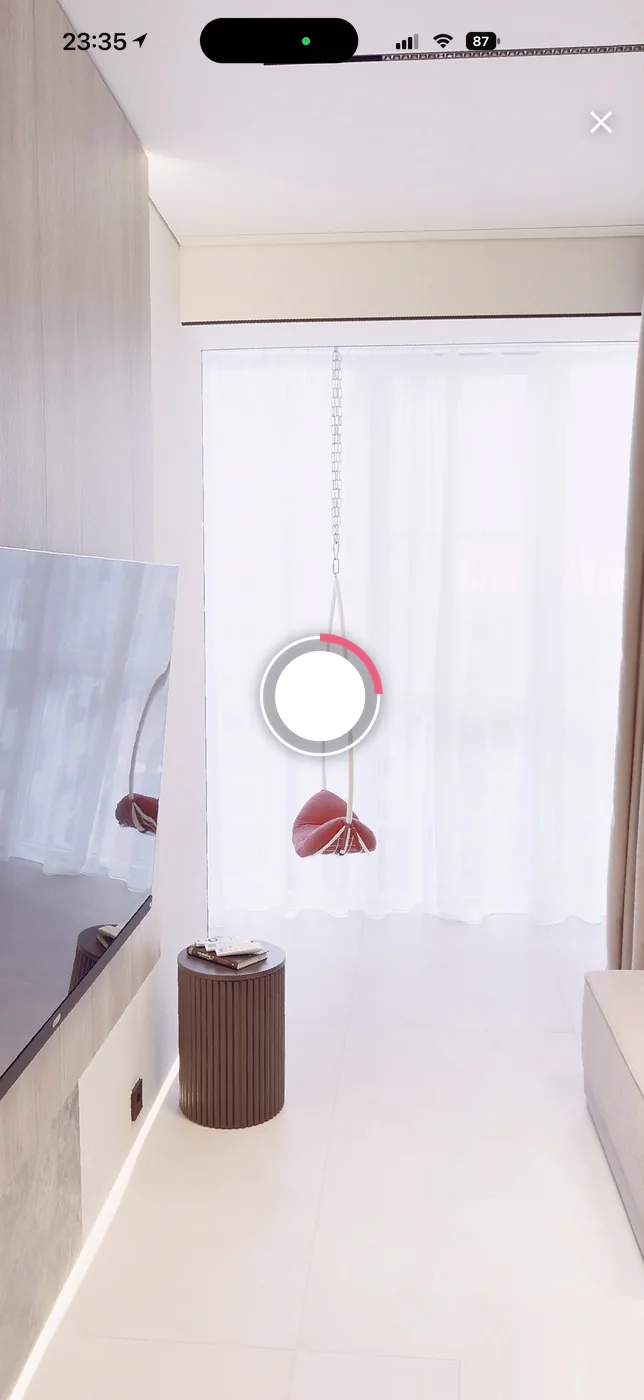
Первый скан задаёт масштаб и точку входа для всего тура. Как сделать: 1. Откройте приложение и создайте объект: название и адрес пригодятся потом в кабинете. 2. Встаньте на место первого скана — обычно у входа, лицом внутрь помещения. 3. Держите телефон вертикально на высоте глаз, локти прижаты к корпусу — так рука меньше дрожит. 4. На экране появится подсказка, куда навести телефон. Наведите и держите ровно. На что влияет: Кадр приложение снимает само — как только вы навелись и не двигаетесь, оно делает снимок. Пока идёт съёмка кадра (несколько секунд), стойте на месте.
4.3 Круг вокруг себя
Один скан — это проход по кругу целей, а не одно нажатие кнопки. Как сделать: 1. После кадра подсказка переезжает на следующее направление. Поворачивайтесь за ней, оставаясь на месте, — телефон вращается вокруг вас, а не вы вокруг телефона. 2. Снятые направления отмечаются на экране, пропущенные видно сразу — скан не считается готовым, пока круг не пройден. 3. На устройствах с датчиком глубины после первого круга приложение попросит пройтись по нему ещё раз — быстро, без съёмки, просто наведя телефон на отмеченные направления. Это уточняет геометрию комнаты и занимает несколько секунд. Частая ошибка: Переступать с ноги на ногу или отходить в сторону во время круга. Если сместиться, кадры одного скана не сойдутся, и приложение об этом предупредит.
4.4 Переход к следующему скану
Приложение показывает карту объекта: где вы уже сняли и где остались пробелы. Как сделать: 1. Отходите к месту следующего скана на 2–3 метра — не меньше и не больше. 2. Если между кадрами вы прошли слишком много, приложение предупредит: скан получится кривым. 3. В дверных проёмах делайте скан обязательно, даже если кажется, что комнаты и так связаны. На что влияет: Слишком близкий скан ничего не добавляет туру; слишком далёкий — делает переход между сканами рваным.
4.5 Ошибки и переснятие
Неудачный кадр отменяется одним действием и переснимается на месте — проще переснять сразу, чем возвращаться на объект. Как сделать: Если в кадр попал человек, зеркало отразило оператора или дверь оказалась закрытой — отмените кадр, исправьте и повторите скан. На что влияет: Смотрите на превью по ходу съёмки. Тёмный, размытый или засвеченный кадр видно сразу, и это дешевле всего исправить прямо на месте.
4.6 Завершение и отправка
Финальная проверка перед тем, как объект уйдёт на сборку. Как сделать: 1. Пройдите объект целиком, включая санузлы, кладовые, лоджии и лестницы. 2. Проверьте по карте объекта, что белых пятен не осталось. 3. Завершите съёмку и отправьте объект на сборку. На что влияет: Дальше объект собирают наши серверы: объёмная модель, вид «кукольный домик», поэтажный план и размеры. Пока идёт сборка, телефон свободен — можно ехать на следующий объект.
4.7 Первый взгляд на готовый тур
Готовый тур появляется в личном кабинете с прямой ссылкой — дальше его можно донастроить и отправить клиенту. Как сделать: 1. Проверьте тур глазами: переходы между сканами, названия комнат, план этажа. 2. Настройте стартовую точку — то, что зритель увидит первым (обычно самая выигрышная комната, а не прихожая). 3. Выберите уровень доступа: открытый, по ссылке, под паролем или закрытый. На что влияет: Метки, медиа-экраны и оформление тура настраиваются уже в личном кабинете — этому посвящены следующие модули академии.
Съёмка
- Оборудование и выбор — чем снимать и как выбрать способ съёмки под объект
- Установка и первый вход — как поставить приложение на телефон и войти
- Подготовка объекта к съёмке — час подготовки экономит день пересъёмки
- Съёмка приложением PRO3D Capture — пошаговая инструкция — от первого скана до готового тура
- Режимы и плотность съёмки — как выбрать между 3D-сканированием и захватом на 360
- После съёмки в приложении — этажи, разметка, виды — что доделать в приложении, пока вы ещё на объекте
- Отправка и что дальше — что происходит после того, как объект ушёл на сборку
- Примеры и разборы реальных туров — Лучшее и худшее
Как Pro3D выполняет задачу «Съёмка приложением PRO3D Capture»
Работа начинается с короткого брифа: мы уточняем тип объекта, город, площадь, этажность, желаемые сроки, формат публикации и дополнительные материалы. Затем подбираем оптимальный сценарий съемки, согласуем маршрут и готовим объект так, чтобы итоговый 3D-тур был понятным для клиента, посетителя или внутренней команды.
После сканирования команда проверяет навигацию, качество переходов, корректность отображения ключевых зон и готовит проект к размещению. Если нужно, добавляем интерактивные метки, ссылки, описания, фото, видео, планы помещений, экспорт E57, DWG или BIM-материалы. Такой подход помогает использовать съёмка приложением pro3d capture не как разовую визуализацию, а как рабочий инструмент продаж, презентаций и эксплуатации.
Что важно для SEO, продаж и доверия
Виртуальный тур должен быстро открываться, иметь понятную структуру, быть доступным с мобильных устройств и органично встраиваться на сайт. Поэтому Pro3D уделяет внимание не только съемке, но и хостингу, корректным ссылкам, технической публикации, описаниям, структуре страниц и удобным сценариям просмотра.
Для поисковых систем полезны уникальные страницы с описанием услуги, FAQ, понятными заголовками, canonical-ссылками, sitemap и schema.org-разметкой. Поэтому каждая важная услуга и отраслевой сценарий Pro3D получает отдельную SEO-страницу, которую можно дополнить реальными кейсами, iframe-примерами и отраслевыми запросами после анализа Wordstat.
Стоимость, сроки и следующий шаг
Итоговая стоимость зависит от площади, сложности маршрута, количества этажей, города, необходимости уличных панорам, фотографий, видео, меток, технических экспортов и хостинга. Для предварительной оценки можно использовать калькулятор или отправить заявку с описанием объекта.
Если часть параметров пока неизвестна, это нормально: специалист Pro3D поможет уточнить задачу, выбрать формат и предложить понятный план запуска. После согласования вы получите ссылку на готовый тур, варианты размещения и рекомендации по использованию на сайте, в рекламе, презентациях или карточках объектов.
Связаться с Pro3D
Телефон: +7 (999) 653-33-44. Email: support@pro3d.pro. Работаем с проектами по России и СНГ.