Режимы и плотность съёмки
как выбрать между 3D-сканированием и захватом на 360
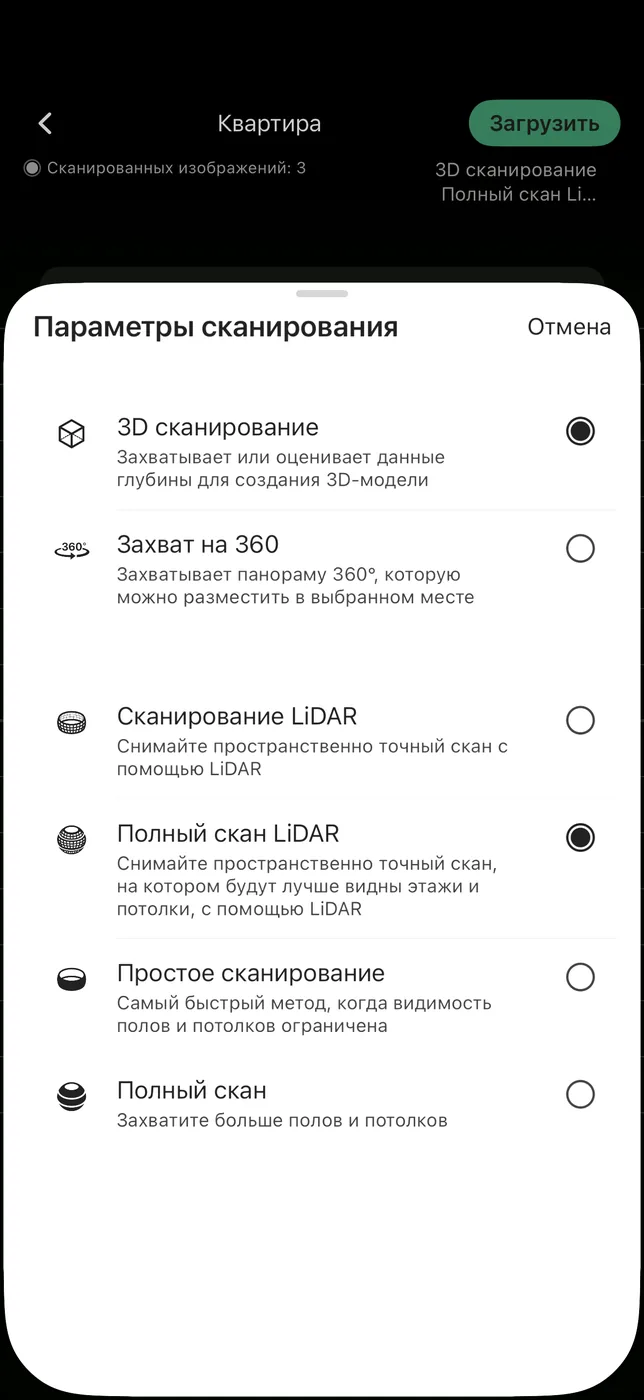
5.1 3D-сканирование или захват на 360
Перед съёмкой приложение предлагает выбрать, что произойдёт со снятым кадром дальше. На экране «Параметры сканирования» вы увидите шесть строк одним списком: первые две — «3D сканирование» и «Захват на 360» — про размещение скана на плане, остальные четыре — про способ съёмки (с лидаром или без, простой или полный скан), их разбираем в модуле «Оборудование и выбор». Два режима: 3D-сканирование — захватывает или оценивает данные глубины, чтобы построить объёмную модель. Скан сам встаёт на карту объекта в том месте, где вы стояли.; Захват на 360 — снимает круговое изображение на 360°, которое можно разместить в любом выбранном месте плана. На карту такой скан автоматически не встаёт — его размещают вручную. На что влияет: Если вам нужно, чтобы всё вставало на карту сразу по ходу съёмки, выбирайте 3D-сканирование. Захват на 360 удобен, когда вы хотите добавить отдельные круговые виды без полного обхода сканами. Частая ошибка: Ждать, что снятое захватом на 360 само появится на плане, как при 3D-сканировании. Это не так — панораму нужно поставить на план руками (см. модуль «После съёмки: этажи, разметка, виды»).
5.2 Плотность съёмки — сколько длится каждый скан
Плотность определяет, сколько времени и данных приложение собирает за один скан, — от этого зависят и скорость, и итоговая детализация. Три варианта: Стандартная плотность — самый быстрый вариант, сбор данных о глубине занимает до 30 секунд.; Средняя плотность — сбор данных обычно занимает до 45 секунд.; Высокая плотность — самая точная съёмка, обычно занимает до 2 минут. Как выбрать: Для типовой квартиры со стандартной планировкой достаточно стандартной плотности. Высокую имеет смысл включать там, где важна детализация — сложная геометрия, лепнина, встроенная мебель со множеством граней. На что влияет: Более высокая плотность увеличивает время каждого скана, но не меняет сам маршрут и число сканов.
5.3 HDR и дополнительные настройки
Настройка HDR улучшает качество изображения, уравновешивая тёмные и светлые области кадра — полезно в помещениях с контрастным светом (яркое окно и тёмный угол в одном кадре). Как настроить: Включается в настройках съёмки перед началом объекта. На что влияет: При включённом HDR каждый кадр снимается чуть дольше — приложение делает несколько снимков с разной экспозицией и объединяет их.
Съёмка
- Оборудование и выбор — чем снимать и как выбрать способ съёмки под объект
- Установка и первый вход — как поставить приложение на телефон и войти
- Подготовка объекта к съёмке — час подготовки экономит день пересъёмки
- Съёмка приложением PRO3D Capture — пошаговая инструкция — от первого скана до готового тура
- Режимы и плотность съёмки — как выбрать между 3D-сканированием и захватом на 360
- После съёмки в приложении — этажи, разметка, виды — что доделать в приложении, пока вы ещё на объекте
- Отправка и что дальше — что происходит после того, как объект ушёл на сборку
- Примеры и разборы реальных туров — Лучшее и худшее
Как Pro3D выполняет задачу «Режимы и плотность съёмки»
Работа начинается с короткого брифа: мы уточняем тип объекта, город, площадь, этажность, желаемые сроки, формат публикации и дополнительные материалы. Затем подбираем оптимальный сценарий съемки, согласуем маршрут и готовим объект так, чтобы итоговый 3D-тур был понятным для клиента, посетителя или внутренней команды.
После сканирования команда проверяет навигацию, качество переходов, корректность отображения ключевых зон и готовит проект к размещению. Если нужно, добавляем интерактивные метки, ссылки, описания, фото, видео, планы помещений, экспорт E57, DWG или BIM-материалы. Такой подход помогает использовать режимы и плотность съёмки не как разовую визуализацию, а как рабочий инструмент продаж, презентаций и эксплуатации.
Что важно для SEO, продаж и доверия
Виртуальный тур должен быстро открываться, иметь понятную структуру, быть доступным с мобильных устройств и органично встраиваться на сайт. Поэтому Pro3D уделяет внимание не только съемке, но и хостингу, корректным ссылкам, технической публикации, описаниям, структуре страниц и удобным сценариям просмотра.
Для поисковых систем полезны уникальные страницы с описанием услуги, FAQ, понятными заголовками, canonical-ссылками, sitemap и schema.org-разметкой. Поэтому каждая важная услуга и отраслевой сценарий Pro3D получает отдельную SEO-страницу, которую можно дополнить реальными кейсами, iframe-примерами и отраслевыми запросами после анализа Wordstat.
Стоимость, сроки и следующий шаг
Итоговая стоимость зависит от площади, сложности маршрута, количества этажей, города, необходимости уличных панорам, фотографий, видео, меток, технических экспортов и хостинга. Для предварительной оценки можно использовать калькулятор или отправить заявку с описанием объекта.
Если часть параметров пока неизвестна, это нормально: специалист Pro3D поможет уточнить задачу, выбрать формат и предложить понятный план запуска. После согласования вы получите ссылку на готовый тур, варианты размещения и рекомендации по использованию на сайте, в рекламе, презентациях или карточках объектов.
Связаться с Pro3D
Телефон: +7 (999) 653-33-44. Email: support@pro3d.pro. Работаем с проектами по России и СНГ.