Оборудование и выбор
чем снимать и как выбрать способ съёмки под объект
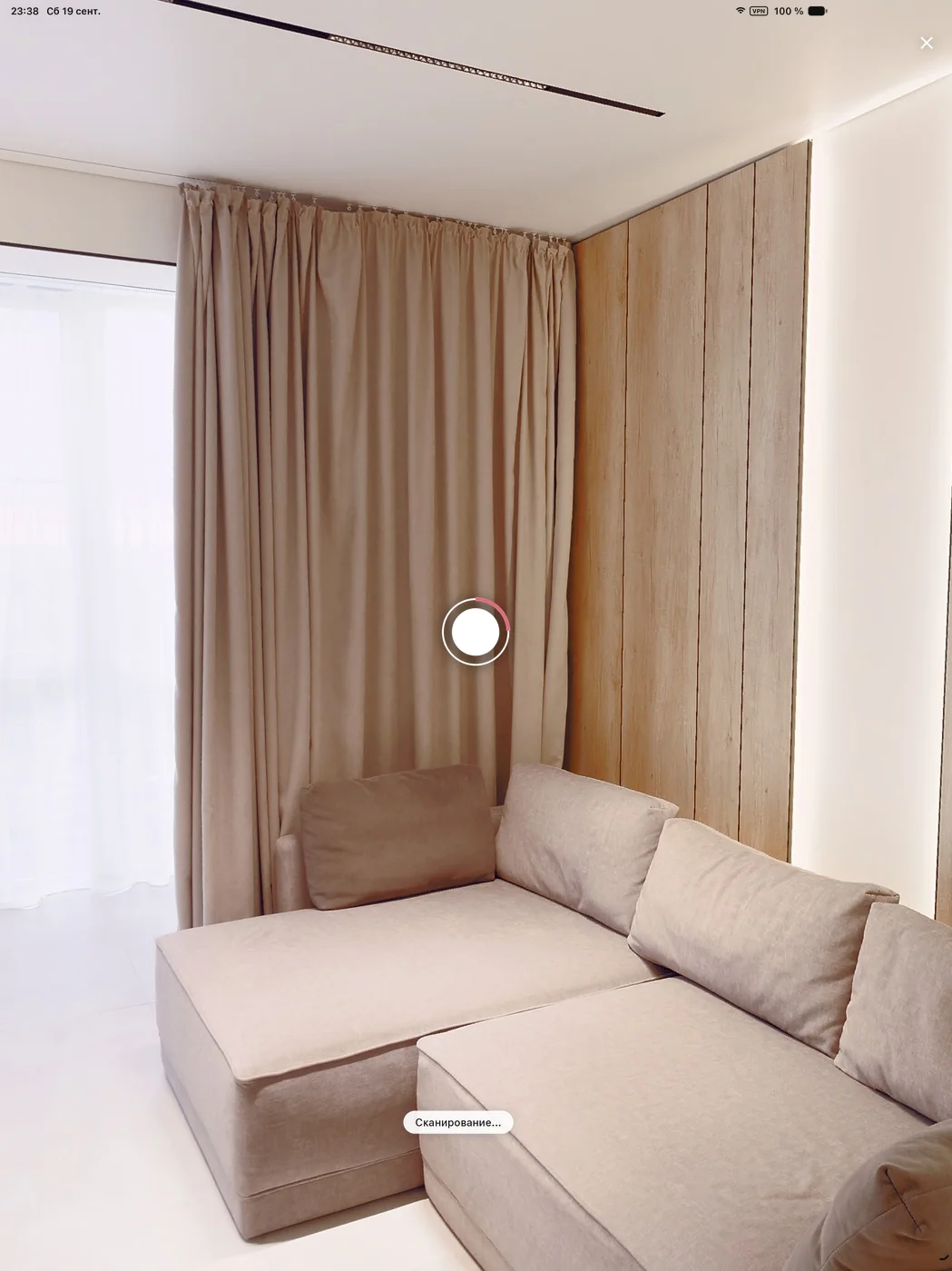
1.1 Чем можно снимать
Приложение PRO3D Capture работает с обычным телефоном — не нужно покупать специальную камеру, чтобы начать. Телефон: iPhone или Android.; Панорамная камера по Wi-Fi — снимает круговой кадр за вас, приложение забирает его само. На что влияет: Телефоном можно снять любой объект. Панорамная камера ускоряет процесс на больших пространствах — не нужно поворачиваться самому на каждом скане. Для каких объектов: Квартира, дом, коммерческое помещение — подходит любой способ. Для больших площадей с длинными маршрутами панорамная камера экономит время.
1.2 LiDAR и зачем он нужен
LiDAR — датчик глубины, который есть в некоторых моделях iPhone. Он измеряет расстояние до стен и предметов прямо во время съёмки. Как понять, есть ли он у вас: Приложение само определяет датчик на вашем телефоне и предлагает подходящие способы съёмки. На что влияет: С датчиком глубины точность обмеров в туре выше — размеры комнат и площади считаются по измеренному расстоянию, а не только по фотографиям. Без LiDAR тур получается таким же наглядным, но размеры и план — приблизительные. Важно: Обещание точных размеров держится только на устройствах с LiDAR. Без датчика глубины план и площади — ориентировочные.
1.3 Четыре способа съёмки — что выбрать
Перед съёмкой приложение предлагает способ съёмки — от него зависит скорость и то, что попадёт в тур. Четыре способа: Сканирование LiDAR — пространственно точный скан с помощью датчика глубины.; Полный скан LiDAR — тоже датчик глубины, но захватывает больше пола и потолка (пригодится для помещений с высокими потолками или узкими проёмами).; Простое сканирование — самый быстрый способ, если обзор пола и потолка ограничен (мебель, техника).; Полный скан — без датчика глубины, но с большим захватом пола и потолка. Как выбрать: Первые два способа доступны только на устройствах с датчиком глубины и дают точные размеры. Третий и четвёртый работают на любом телефоне, но размеры в туре будут приблизительными. На что влияет: Выбор способа не меняется в середине объекта — определитесь до первого скана.
1.4 Готовые панорамы 360° — ввоз без пересъёмки
Если часть объекта уже снята готовыми панорамами 360° — не нужно переснимать: файлы можно ввезти в приложение и они встанут в тот же тур. Как настроить: Соберите панорамы в галерее телефона, в приложении «Файлы» или в iCloud — приложение позволяет выбрать сразу несколько файлов и добавить пачкой. На что влияет: Так можно объединить в одном туре свежую съёмку и уже готовые кадры без потери времени на переснятие. Для каких объектов: Подходит, когда часть здания уже отснята раньше или доснята другим оператором.
1.5 Сколько времени занимает объект
Ориентир по времени — сколько закладывать на выезд. По опыту: Стандартная квартира около 50 м² телефоном снимается за 20–30 минут. С панорамной камерой — быстрее, потому что не нужно поворачиваться на каждом скане самому. На что влияет: Время растёт с числом помещений и длиной маршрута, а не с площадью напрямую: длинный коридор с множеством дверей займёт больше времени, чем одна большая открытая комната.
Съёмка
- Оборудование и выбор — чем снимать и как выбрать способ съёмки под объект
- Установка и первый вход — как поставить приложение на телефон и войти
- Подготовка объекта к съёмке — час подготовки экономит день пересъёмки
- Съёмка приложением PRO3D Capture — пошаговая инструкция — от первого скана до готового тура
- Режимы и плотность съёмки — как выбрать между 3D-сканированием и захватом на 360
- После съёмки в приложении — этажи, разметка, виды — что доделать в приложении, пока вы ещё на объекте
- Отправка и что дальше — что происходит после того, как объект ушёл на сборку
- Примеры и разборы реальных туров — Лучшее и худшее
Как Pro3D выполняет задачу «Оборудование и выбор»
Работа начинается с короткого брифа: мы уточняем тип объекта, город, площадь, этажность, желаемые сроки, формат публикации и дополнительные материалы. Затем подбираем оптимальный сценарий съемки, согласуем маршрут и готовим объект так, чтобы итоговый 3D-тур был понятным для клиента, посетителя или внутренней команды.
После сканирования команда проверяет навигацию, качество переходов, корректность отображения ключевых зон и готовит проект к размещению. Если нужно, добавляем интерактивные метки, ссылки, описания, фото, видео, планы помещений, экспорт E57, DWG или BIM-материалы. Такой подход помогает использовать оборудование и выбор не как разовую визуализацию, а как рабочий инструмент продаж, презентаций и эксплуатации.
Что важно для SEO, продаж и доверия
Виртуальный тур должен быстро открываться, иметь понятную структуру, быть доступным с мобильных устройств и органично встраиваться на сайт. Поэтому Pro3D уделяет внимание не только съемке, но и хостингу, корректным ссылкам, технической публикации, описаниям, структуре страниц и удобным сценариям просмотра.
Для поисковых систем полезны уникальные страницы с описанием услуги, FAQ, понятными заголовками, canonical-ссылками, sitemap и schema.org-разметкой. Поэтому каждая важная услуга и отраслевой сценарий Pro3D получает отдельную SEO-страницу, которую можно дополнить реальными кейсами, iframe-примерами и отраслевыми запросами после анализа Wordstat.
Стоимость, сроки и следующий шаг
Итоговая стоимость зависит от площади, сложности маршрута, количества этажей, города, необходимости уличных панорам, фотографий, видео, меток, технических экспортов и хостинга. Для предварительной оценки можно использовать калькулятор или отправить заявку с описанием объекта.
Если часть параметров пока неизвестна, это нормально: специалист Pro3D поможет уточнить задачу, выбрать формат и предложить понятный план запуска. После согласования вы получите ссылку на готовый тур, варианты размещения и рекомендации по использованию на сайте, в рекламе, презентациях или карточках объектов.
Связаться с Pro3D
Телефон: +7 (999) 653-33-44. Email: support@pro3d.pro. Работаем с проектами по России и СНГ.