После съёмки в приложении — этажи, разметка, виды
что доделать в приложении, пока вы ещё на объекте
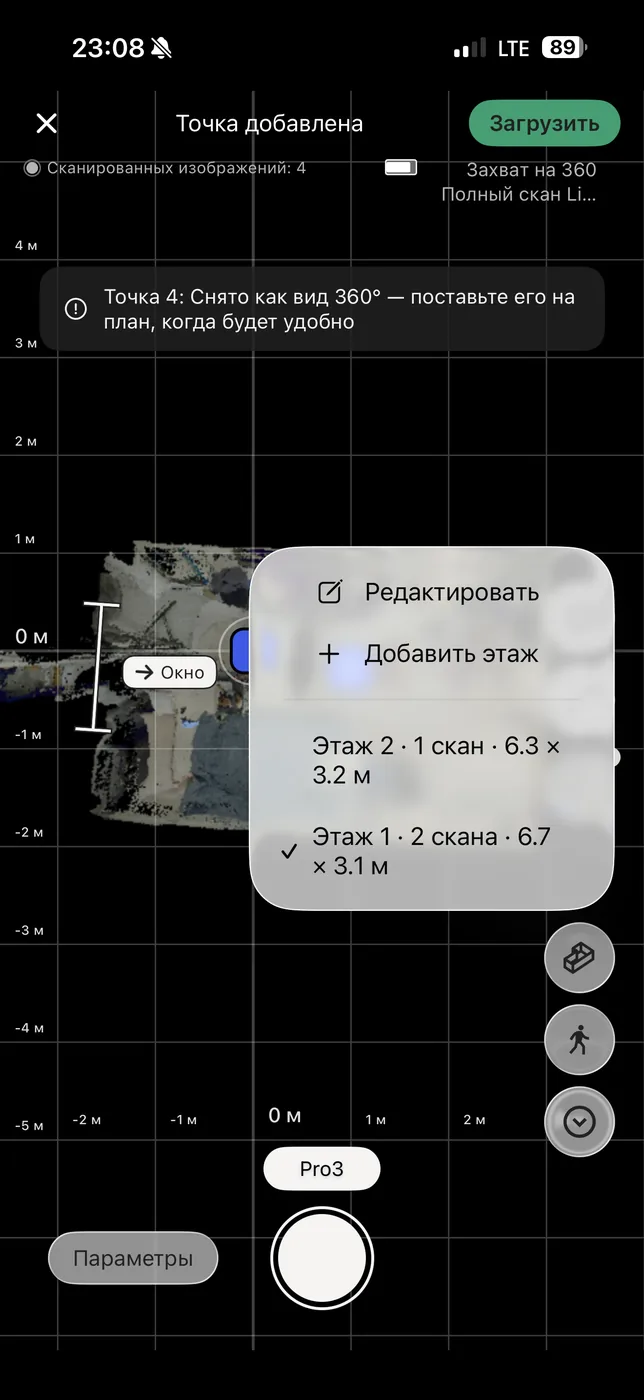
6.1 Несколько этажей в одном объекте
Многоэтажный объект — дом, таунхаус, офис на нескольких уровнях — снимается как один проект с несколькими уровнями, а не как отдельные объекты. Как сделать: 1. На экране уровней нажмите «Добавить новый уровень». 2. Впишите название уровня — например, «Первый этаж», «Мансарда», «Цоколь». 3. Снимайте каждый уровень так же, как обычный объект, скан за сканом. На что влияет: На карточке уровня видно число сканов и посчитанную площадь — например, «Этаж 1 · 1 скан · 5,2 × 4,7 м». В готовом туре зритель сможет переключаться между уровнями.
6.2 Разметка окон, зеркал и зон обрезки
Прямо во время съёмки можно отметить на плане окна, зеркала и зоны, которые нужно вырезать из итоговой модели. Как сделать: На плане объекта отметьте: окно — приложение подтвердит «Окно отмечено»;; зеркало — подтверждение «Зеркало отмечено»;; зону обрезки — часть, которую не нужно включать в модель. На что влияет: Отметка ставится для каждого снятого скана отдельно — если окно есть в нескольких комнатах, отмечайте его в каждой. Разметка делается руками: автоматического распознавания окон и зеркал приложение не делает.
6.3 Виды 360° на плане
Панорамы, снятые в режиме «Захват на 360», не встают на план сами — их нужно разместить вручную там, где они были сняты. Как сделать: 1. Откройте список снятых панорам захвата на 360. 2. Перейдите на плане к месту, где панорама была снята. 3. Поставьте панораму на это место и поверните её так, чтобы стороны совпадали с реальным помещением. На что влияет: Пока панорама не поставлена на план, зритель не сможет попасть в неё при обычном обходе тура.
Съёмка
- Оборудование и выбор — чем снимать и как выбрать способ съёмки под объект
- Установка и первый вход — как поставить приложение на телефон и войти
- Подготовка объекта к съёмке — час подготовки экономит день пересъёмки
- Съёмка приложением PRO3D Capture — пошаговая инструкция — от первого скана до готового тура
- Режимы и плотность съёмки — как выбрать между 3D-сканированием и захватом на 360
- После съёмки в приложении — этажи, разметка, виды — что доделать в приложении, пока вы ещё на объекте
- Отправка и что дальше — что происходит после того, как объект ушёл на сборку
- Примеры и разборы реальных туров — Лучшее и худшее
Как Pro3D выполняет задачу «После съёмки в приложении — этажи, разметка, виды»
Работа начинается с короткого брифа: мы уточняем тип объекта, город, площадь, этажность, желаемые сроки, формат публикации и дополнительные материалы. Затем подбираем оптимальный сценарий съемки, согласуем маршрут и готовим объект так, чтобы итоговый 3D-тур был понятным для клиента, посетителя или внутренней команды.
После сканирования команда проверяет навигацию, качество переходов, корректность отображения ключевых зон и готовит проект к размещению. Если нужно, добавляем интерактивные метки, ссылки, описания, фото, видео, планы помещений, экспорт E57, DWG или BIM-материалы. Такой подход помогает использовать после съёмки в приложении — этажи, разметка, виды не как разовую визуализацию, а как рабочий инструмент продаж, презентаций и эксплуатации.
Что важно для SEO, продаж и доверия
Виртуальный тур должен быстро открываться, иметь понятную структуру, быть доступным с мобильных устройств и органично встраиваться на сайт. Поэтому Pro3D уделяет внимание не только съемке, но и хостингу, корректным ссылкам, технической публикации, описаниям, структуре страниц и удобным сценариям просмотра.
Для поисковых систем полезны уникальные страницы с описанием услуги, FAQ, понятными заголовками, canonical-ссылками, sitemap и schema.org-разметкой. Поэтому каждая важная услуга и отраслевой сценарий Pro3D получает отдельную SEO-страницу, которую можно дополнить реальными кейсами, iframe-примерами и отраслевыми запросами после анализа Wordstat.
Стоимость, сроки и следующий шаг
Итоговая стоимость зависит от площади, сложности маршрута, количества этажей, города, необходимости уличных панорам, фотографий, видео, меток, технических экспортов и хостинга. Для предварительной оценки можно использовать калькулятор или отправить заявку с описанием объекта.
Если часть параметров пока неизвестна, это нормально: специалист Pro3D поможет уточнить задачу, выбрать формат и предложить понятный план запуска. После согласования вы получите ссылку на готовый тур, варианты размещения и рекомендации по использованию на сайте, в рекламе, презентациях или карточках объектов.
Связаться с Pro3D
Телефон: +7 (999) 653-33-44. Email: support@pro3d.pro. Работаем с проектами по России и СНГ.