Туры и папки
как хранить, находить и передавать туры
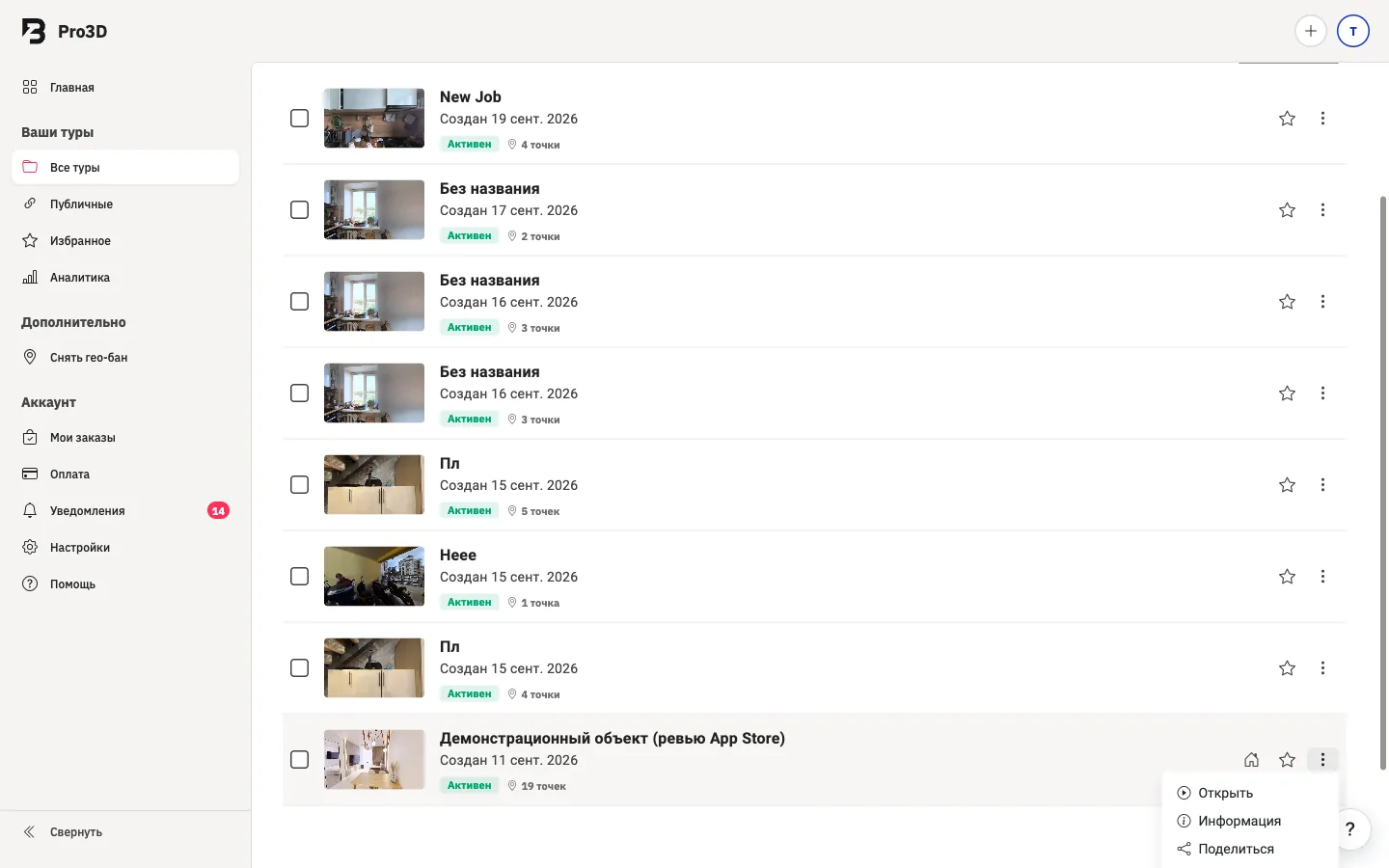
2.1 Управление турами и папками
Хранилище всех ваших туров с поиском, сортировкой и папками — удобно, когда туров становится много. Где в кабинете: Раздел «Все туры». Как настроить: Создайте папку кнопкой в интерфейсе.; Перетаскивайте туры между папками — по одному или сразу несколько.; Ищите по названию, адресу или номеру тура — поиск находит туры и в корне, и во вложенных папках.; Сортируйте по дате и по названию.; Используйте фильтры: в архиве, с режимом «Без мебели», по статусу. На что влияет: Порядок в папках не меняет сами туры — это только способ хранения и поиска. Для каких туров: Любых. Входит в тариф: Во все тарифы.
2.2 Детали тура — редактируемые поля
Название, адрес и описание объекта, которые видит зритель тура. Где в кабинете: Страница тура → вкладка «Детали». Как настроить: Название — видно и в кабинете, и в заголовке публичной страницы.; Адрес объекта.; Описание — видит зритель в панели информации.; Короткое резюме.; «Представлено» — подпись компании или специалиста, тоже видна зрителю. На что влияет: Правки сохраняются и попадают в тур автоматически, пересобирать тур не нужно. Для каких туров: Любых. Входит в тариф: Во все тарифы.
2.3 Передача тура и передача клиенту
Смена владельца тура — на другого человека или на клиента, который уже в вашем кабинете. Где в кабинете: Меню тура. Как настроить: Передача владения — ссылка в меню тура, укажите почту получателя.; Передача клиенту — если клиент уже добавлен в разделе «Клиенты», выберите его из списка в меню тура. На что влияет: Ссылка на тур не меняется при передаче. Неиспользованный остаток оплаченного срока возвращается деньгами на ваш баланс целыми месяцами. Дальнейшие месяцы новый владелец оплачивает сам. Для каких туров: Работающий или приватный тур, снятый нашим приложением, — передача клиенту доступна с тарифа «Профи» и выше. Входит в тариф: Бесплатно; требование по тарифу — см. выше.
2.4 Избранное
Быстрый доступ к турам, к которым вы часто возвращаетесь. Как настроить: Нажмите звёздочку у тура — он появится в разделе «Избранное». Для каких туров: Любых. Входит в тариф: Во все тарифы.
2.5 Отчёт по туру
Поэтажный чертёж объекта: площадь по комнатам, размеры, высота потолка, количество окон и дверей. Где в кабинете: Страница тура → вкладка «Отчёт». Как настроить: Выберите вид чертежа — цветной, чёрно-белый, технический или тёмный. Экспортируйте картинкой, векторным файлом, таблицей или на печать; есть отдельная выгрузка для объявлений. На что влияет: Габариты, снятые без датчика глубины, помечаются «примерно»; названия помещений, определённые автоматически, — звёздочкой. Это честная маркировка, а не скрытая погрешность. Для каких туров: Любых — но точность зависит от способа съёмки (см. модуль «Режимы и плотность съёмки» в разделе про приложение). Входит в тариф: Просмотр — во все тарифы; редактирование — см. следующий урок.
2.6 Редактирование планировки
Возможность вручную поправить чертёж, если он построен неточно. Где в кабинете: Вкладка «Отчёт» → кнопка «Редактировать планировку». Как настроить: Перетащите стену целиком или потяните за угол — соседние стены переедут вместе с ней.; Добавьте дверь, окно или проём.; Добавьте недостающую стену.; Переименуйте или скройте помещение.; Исключите помещение из общей площади — например, террасу или крыльцо. На что влияет: Правки хранятся отдельно от исходных файлов съёмки — обновление тура их не стирает. Для каких туров: Любых. Входит в тариф: Во все тарифы.
Кабинет и плеер
- Первые шаги в кабинете — как найти нужное и не потеряться в первый день
- Туры и папки — как хранить, находить и передавать туры
- Настройки показа тура — как тур выглядит и ведёт себя у зрителя
- Теги и медиа — информационные метки и экраны внутри тура
- Надстройки — компас, миникарты, визитка, быстрая ссылка — небольшие элементы, которые делают тур удобнее и продают лучше
- Редактор сцены и геометрия — как исправить панораму, скрыть лишнее и убрать артефакты модели
- Планировки и чертежи — что можно поправить в чертеже объекта своими руками
- Экспорт и офлайн-версия — как забрать данные тура для себя, проектировщика или показа без интернета
- Совместный просмотр — показ тура голосом, когда клиент смотрит его сам
- Меню тура и интерактив — свои разделы, страницы и формы заявок прямо в туре
- Публикация и доступ — как отправить тур клиенту и где его дополнительно увидят
- Оплата, тарифы, услуги — как работают пакеты и дополнительные платные услуги
Как Pro3D выполняет задачу «Туры и папки»
Работа начинается с короткого брифа: мы уточняем тип объекта, город, площадь, этажность, желаемые сроки, формат публикации и дополнительные материалы. Затем подбираем оптимальный сценарий съемки, согласуем маршрут и готовим объект так, чтобы итоговый 3D-тур был понятным для клиента, посетителя или внутренней команды.
После сканирования команда проверяет навигацию, качество переходов, корректность отображения ключевых зон и готовит проект к размещению. Если нужно, добавляем интерактивные метки, ссылки, описания, фото, видео, планы помещений, экспорт E57, DWG или BIM-материалы. Такой подход помогает использовать туры и папки не как разовую визуализацию, а как рабочий инструмент продаж, презентаций и эксплуатации.
Что важно для SEO, продаж и доверия
Виртуальный тур должен быстро открываться, иметь понятную структуру, быть доступным с мобильных устройств и органично встраиваться на сайт. Поэтому Pro3D уделяет внимание не только съемке, но и хостингу, корректным ссылкам, технической публикации, описаниям, структуре страниц и удобным сценариям просмотра.
Для поисковых систем полезны уникальные страницы с описанием услуги, FAQ, понятными заголовками, canonical-ссылками, sitemap и schema.org-разметкой. Поэтому каждая важная услуга и отраслевой сценарий Pro3D получает отдельную SEO-страницу, которую можно дополнить реальными кейсами, iframe-примерами и отраслевыми запросами после анализа Wordstat.
Стоимость, сроки и следующий шаг
Итоговая стоимость зависит от площади, сложности маршрута, количества этажей, города, необходимости уличных панорам, фотографий, видео, меток, технических экспортов и хостинга. Для предварительной оценки можно использовать калькулятор или отправить заявку с описанием объекта.
Если часть параметров пока неизвестна, это нормально: специалист Pro3D поможет уточнить задачу, выбрать формат и предложить понятный план запуска. После согласования вы получите ссылку на готовый тур, варианты размещения и рекомендации по использованию на сайте, в рекламе, презентациях или карточках объектов.
Связаться с Pro3D
Телефон: +7 (999) 653-33-44. Email: support@pro3d.pro. Работаем с проектами по России и СНГ.