Настройки показа тура
как тур выглядит и ведёт себя у зрителя
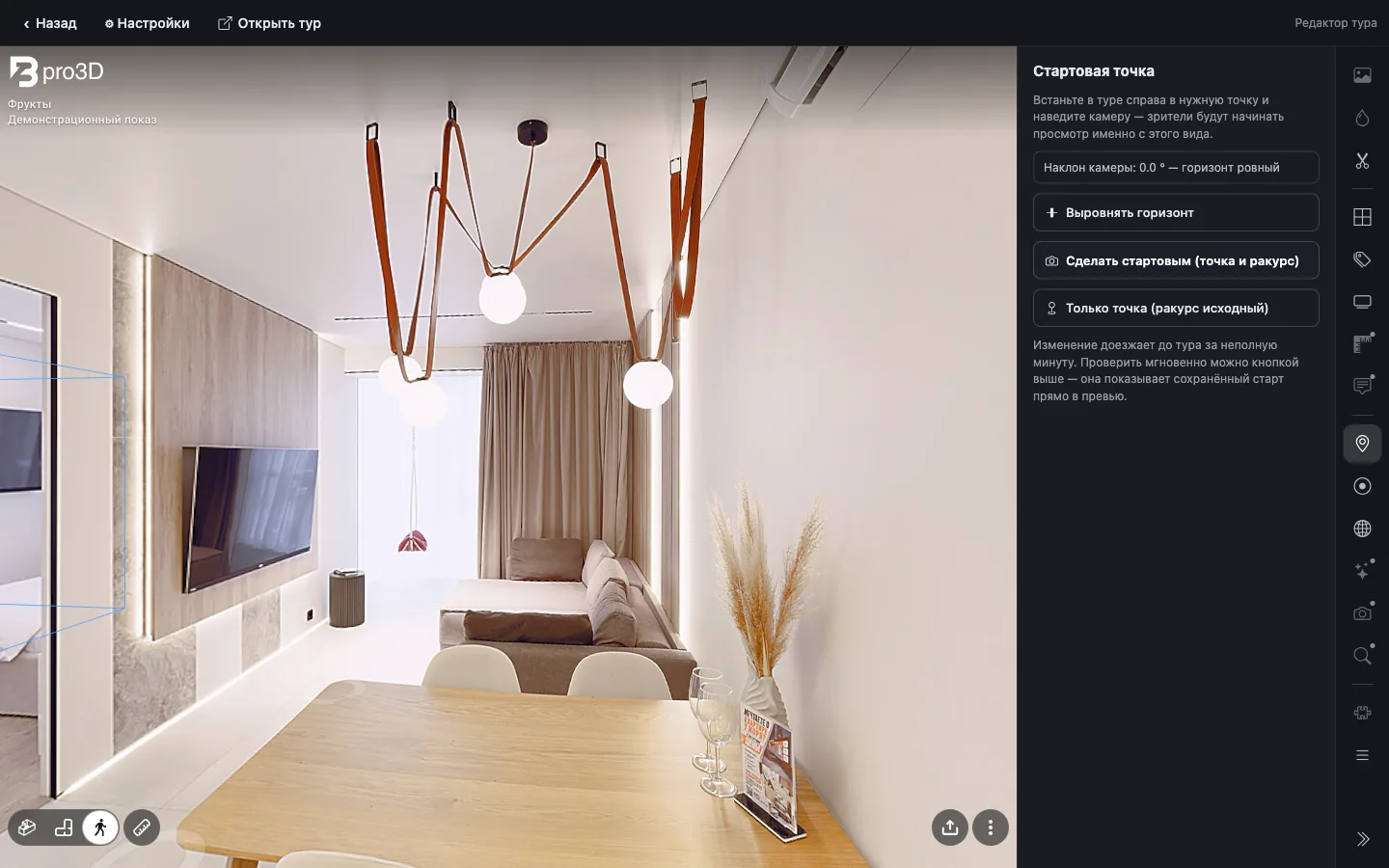
3.1 Стартовая точка
Место и ракурс, с которых тур открывается у зрителя, — первое впечатление формируется здесь. Где в кабинете: Быстро: страница тура → блок «Настройки отображения» → первая строка → кнопка «Изменить».; Подробно: режим редактирования → полоса справа → кнопка с меткой места. Как настроить: 1. Пройдите в туре к нужному месту. 2. Наведите камеру, как нужно зрителю (место и направление взгляда). 3. Нажмите «Взять текущий вид» — запомнит и место, и направление. Или «Только точка» — запомнит только место без направления. 4. При необходимости нажмите «Выровнять горизонт», чтобы камера встала ровно. На что влияет: Можно отменить последнее изменение, вернуть оригинальный старт или сбросить все правки. Для каких туров: Любых. Входит в тариф: Во все тарифы.
3.2 Замеры (линейка)
Инструмент для измерения расстояний и площадей прямо в туре, без выхода в отдельные приложения. Где в кабинете: Режим редактирования → значок настроек → строка «Замеры». Как настроить: Два переключателя: Замеры — показывать иконку линейки зрителю или нет.; Автоизмерение — если включено, тур сам обмеряет комнату; если выключено, зритель измеряет вручную. Для каких туров: Любых. Входит в тариф: Во все тарифы.
3.3 Кнопка «Поделиться» и VR-режим
Две иконки поверх тура: отправка ссылки в мессенджер или соцсеть и открытие тура в VR-шлеме. Где в кабинете: Страница тура → блок «Настройки отображения». Как настроить: Два отдельных переключателя — показывать или скрывать каждую иконку у зрителя. На что влияет: На саму ссылку тура и код для вставки на сайт эти переключатели не влияют — они работают всегда, независимо от иконок в плеере. Для каких туров: Любых. Входит в тариф: Во все тарифы.
3.4 Режим «Без мебели»
Кнопка в туре для сравнения помещения с мебелью и без неё. Где в кабинете: Страница тура → блок «Настройки отображения» → тумблер «Без мебели». Как настроить: «Показать кнопку» — включена по умолчанию.; «Без мебели по умолчанию» — тур сразу откроется пустым, зритель сможет включить мебель сам. На что влияет: Режим доступен только если объект снимали дважды — с мебелью и без. Если такой съёмки нет, кабинет не покажет переключатель вообще. Для каких туров: Только для объектов, отснятых в двух состояниях. Входит в тариф: Во все тарифы.
3.5 Планы этажа, кукольный дом, выбор этажа
Три способа осмотра пространства: вид сверху как чертёж, объёмный макет, который крутится как модель в руках, и переключение между этажами. Где в кабинете: Режим редактирования → значок настроек. Как настроить: Три отдельных переключателя — план этажа, кукольный дом, выбор этажа. На что влияет: Переключатель отвечает только за кнопку в интерфейсе: выключите — сам режим не пропадёт, но кнопка перестанет быть видна зрителю. В одноэтажном туре кнопка выбора этажа не появится в любом случае. Для каких туров: Любых; выбор этажа — только для многоэтажных объектов. Входит в тариф: Во все тарифы.
3.6 Поиск по пространству
Строка поиска внутри тура — зритель вводит «кухня» и сразу попадает в нужную комнату. Где в кабинете: Режим редактирования → значок настроек → строка «Поиск по пространству». На что влияет: Работает на основе разметки помещений, которая приходит вместе со съёмкой. Если разметки нет — поиск работать не будет. Для каких туров: Только для туров с размеченными помещениями. Входит в тариф: Во все тарифы.
3.7 Галерея видов
Лента заранее отснятых ракурсов внизу экрана — зритель нажимает миниатюру и сразу попадает в нужное место. Где в кабинете: Режим редактирования → значок настроек → строка «Галерея видов». На что влияет: Лента наполняется видами, которые сохранили при съёмке. Собрать свою подборку прямо в кабинете пока нельзя. Для каких туров: Туров, где такие виды были сохранены при съёмке. Входит в тариф: Во все тарифы.
3.8 Автотур
Кнопка запуска показа, который сам ведёт зрителя по маршруту без его участия. Где в кабинете: Режим редактирования → значок настроек → строка «Автотур». На что влияет: Маршрут берётся из самой съёмки. Собрать или переставить маршрут прямо в кабинете пока нельзя. Для каких туров: Любых. Входит в тариф: Во все тарифы.
3.9 Единицы измерения
Выбор, в чём подписывать размеры зрителю — в метрах или в футах. Где в кабинете: Режим редактирования → значок настроек → строка «Единицы измерения». На что влияет: Меняет подписи линейки и размеров комнат сразу везде в туре. Для каких туров: Любых. Входит в тариф: Во все тарифы.
3.10 Названия и размеры комнат
Показ названий помещений и их габаритов на плане и в кукольном доме. Где в кабинете: Режим редактирования → значок настроек. Как настроить: Названия и размеры комнат берутся из съёмки, но их можно отредактировать во вкладке «Отчёт» → «Редактировать планировку». Отдельно включаются переключатель «Показывать названия комнат», переключатель «Размеры комнат» и галочка «Показывать и в кукольном доме». Для каких туров: Любых. Входит в тариф: Во все тарифы.
3.11 Новый дизайн
Переключение тура на плеер нового поколения — современный интерфейс с родным переключателем режимов просмотра. Где в кабинете: Страница тура → блок «Настройки отображения» → тумблер «Новый дизайн». На что влияет: Переключение занимает 1–2 минуты. Для каких туров: Только для туров, перенесённых с других платформ и до сих пор работающих на классическом оформлении. Если тур уже на новом дизайне, переключателя не будет — менять нечего. Входит в тариф: Во все тарифы.
3.12 Справка для зрителя
Инструкция для зрителя, как пользоваться туром: управление, режимы просмотра, измерение. Где открывается: Прямо в туре — кнопка «Справка» внизу экрана. Открывается без входа в кабинет. На что влияет: Можно отправить зрителю прямой ссылкой на страницу справки отдельно от тура. Для каких туров: Любых. Входит в тариф: Во все тарифы.
Кабинет и плеер
- Первые шаги в кабинете — как найти нужное и не потеряться в первый день
- Туры и папки — как хранить, находить и передавать туры
- Настройки показа тура — как тур выглядит и ведёт себя у зрителя
- Теги и медиа — информационные метки и экраны внутри тура
- Надстройки — компас, миникарты, визитка, быстрая ссылка — небольшие элементы, которые делают тур удобнее и продают лучше
- Редактор сцены и геометрия — как исправить панораму, скрыть лишнее и убрать артефакты модели
- Планировки и чертежи — что можно поправить в чертеже объекта своими руками
- Экспорт и офлайн-версия — как забрать данные тура для себя, проектировщика или показа без интернета
- Совместный просмотр — показ тура голосом, когда клиент смотрит его сам
- Меню тура и интерактив — свои разделы, страницы и формы заявок прямо в туре
- Публикация и доступ — как отправить тур клиенту и где его дополнительно увидят
- Оплата, тарифы, услуги — как работают пакеты и дополнительные платные услуги
Как Pro3D выполняет задачу «Настройки показа тура»
Работа начинается с короткого брифа: мы уточняем тип объекта, город, площадь, этажность, желаемые сроки, формат публикации и дополнительные материалы. Затем подбираем оптимальный сценарий съемки, согласуем маршрут и готовим объект так, чтобы итоговый 3D-тур был понятным для клиента, посетителя или внутренней команды.
После сканирования команда проверяет навигацию, качество переходов, корректность отображения ключевых зон и готовит проект к размещению. Если нужно, добавляем интерактивные метки, ссылки, описания, фото, видео, планы помещений, экспорт E57, DWG или BIM-материалы. Такой подход помогает использовать настройки показа тура не как разовую визуализацию, а как рабочий инструмент продаж, презентаций и эксплуатации.
Что важно для SEO, продаж и доверия
Виртуальный тур должен быстро открываться, иметь понятную структуру, быть доступным с мобильных устройств и органично встраиваться на сайт. Поэтому Pro3D уделяет внимание не только съемке, но и хостингу, корректным ссылкам, технической публикации, описаниям, структуре страниц и удобным сценариям просмотра.
Для поисковых систем полезны уникальные страницы с описанием услуги, FAQ, понятными заголовками, canonical-ссылками, sitemap и schema.org-разметкой. Поэтому каждая важная услуга и отраслевой сценарий Pro3D получает отдельную SEO-страницу, которую можно дополнить реальными кейсами, iframe-примерами и отраслевыми запросами после анализа Wordstat.
Стоимость, сроки и следующий шаг
Итоговая стоимость зависит от площади, сложности маршрута, количества этажей, города, необходимости уличных панорам, фотографий, видео, меток, технических экспортов и хостинга. Для предварительной оценки можно использовать калькулятор или отправить заявку с описанием объекта.
Если часть параметров пока неизвестна, это нормально: специалист Pro3D поможет уточнить задачу, выбрать формат и предложить понятный план запуска. После согласования вы получите ссылку на готовый тур, варианты размещения и рекомендации по использованию на сайте, в рекламе, презентациях или карточках объектов.
Связаться с Pro3D
Телефон: +7 (999) 653-33-44. Email: support@pro3d.pro. Работаем с проектами по России и СНГ.