Меню тура и интерактив
свои разделы, страницы и формы заявок прямо в туре
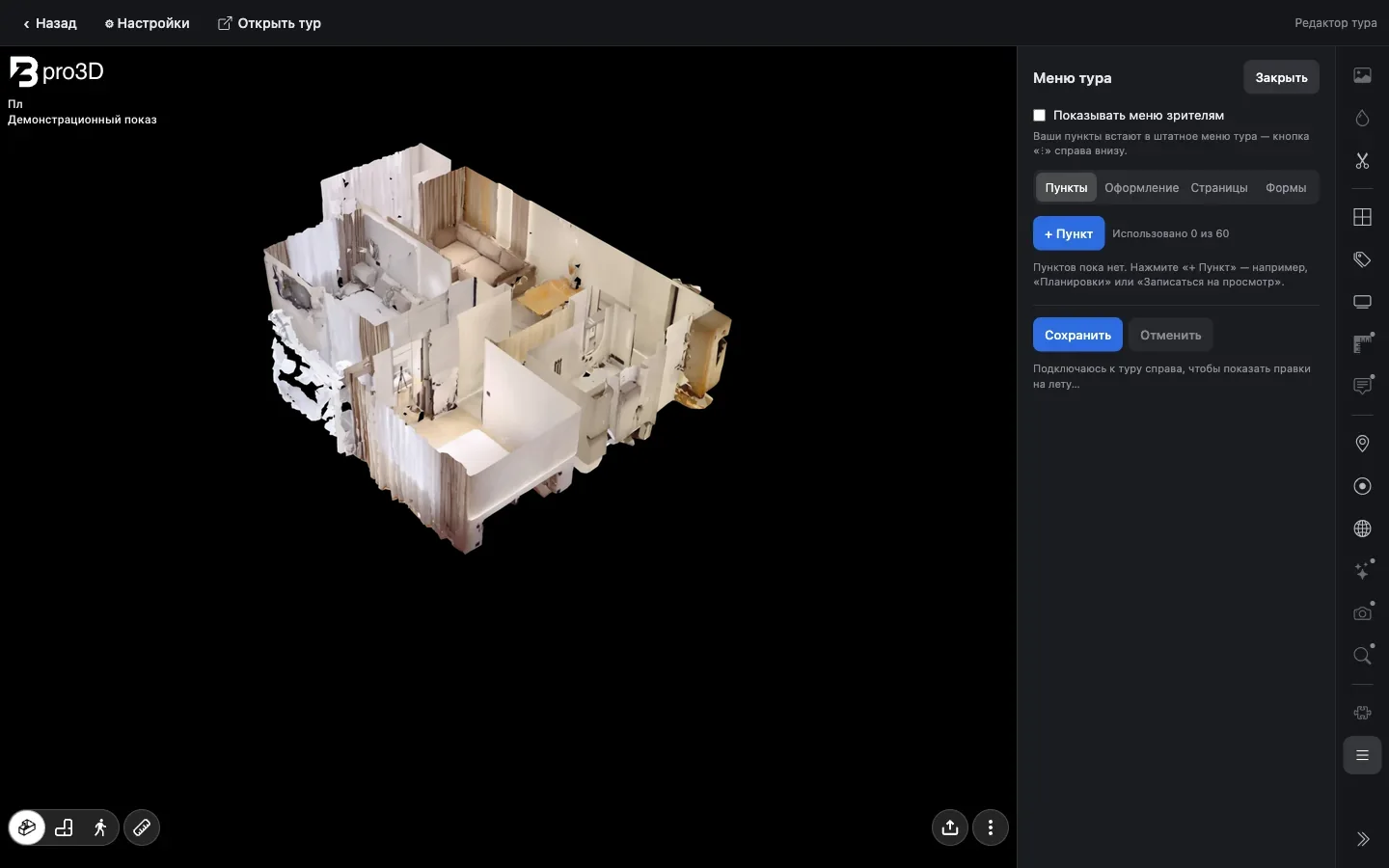
10.1 Кастомное меню тура
Свои пункты меню поверх плеера — с подпунктами, отдельными страницами и формами заявок. По сути, мини-сайт объекта прямо внутри тура. Где в кабинете: Режим редактирования → полоса справа → кнопка с иконкой списка → панель «Меню тура». Как настроить: 1. Стройте меню деревом в два уровня — пункт и его подпункты (третьего уровня нет). Порядок меняется перетаскиванием или стрелками. 2. Для каждого пункта выберите действие: перейти к месту внутри тура, подлететь к метке и раскрыть табличку, открыть внешнюю ссылку, показать страницу с контентом (заголовок, текст, фото, видео, документ, контакты, характеристики), открыть форму заявки, либо просто раскрыть подпункты без отдельного действия. 3. Настройте оформление — светлая, тёмная или стеклянная тема, свой цвет акцента, свой шрифт, логотип в шапку. На что влияет: Зритель открывает ваше меню одним из двух способов: оно встраивается в родное меню тура (кнопка «⋮», рекомендуемый способ) либо выводится отдельной кнопкой поверх тура — вы сами ставите её мышью, а занятые зоны экрана подсвечены. На специальной ссылке «Для Циан» меню автоматически очищается под правила площадки: формы заявок и контакты убираются. Для каких туров: Любых. Входит в тариф: Редактирование — бесплатно. Несколько пунктов, страниц и форм заявок доступны бесплатно; сверх лимита — пакет «Интерактив».
Кабинет и плеер
- Первые шаги в кабинете — как найти нужное и не потеряться в первый день
- Туры и папки — как хранить, находить и передавать туры
- Настройки показа тура — как тур выглядит и ведёт себя у зрителя
- Теги и медиа — информационные метки и экраны внутри тура
- Надстройки — компас, миникарты, визитка, быстрая ссылка — небольшие элементы, которые делают тур удобнее и продают лучше
- Редактор сцены и геометрия — как исправить панораму, скрыть лишнее и убрать артефакты модели
- Планировки и чертежи — что можно поправить в чертеже объекта своими руками
- Экспорт и офлайн-версия — как забрать данные тура для себя, проектировщика или показа без интернета
- Совместный просмотр — показ тура голосом, когда клиент смотрит его сам
- Меню тура и интерактив — свои разделы, страницы и формы заявок прямо в туре
- Публикация и доступ — как отправить тур клиенту и где его дополнительно увидят
- Оплата, тарифы, услуги — как работают пакеты и дополнительные платные услуги
Как Pro3D выполняет задачу «Меню тура и интерактив»
Работа начинается с короткого брифа: мы уточняем тип объекта, город, площадь, этажность, желаемые сроки, формат публикации и дополнительные материалы. Затем подбираем оптимальный сценарий съемки, согласуем маршрут и готовим объект так, чтобы итоговый 3D-тур был понятным для клиента, посетителя или внутренней команды.
После сканирования команда проверяет навигацию, качество переходов, корректность отображения ключевых зон и готовит проект к размещению. Если нужно, добавляем интерактивные метки, ссылки, описания, фото, видео, планы помещений, экспорт E57, DWG или BIM-материалы. Такой подход помогает использовать меню тура и интерактив не как разовую визуализацию, а как рабочий инструмент продаж, презентаций и эксплуатации.
Что важно для SEO, продаж и доверия
Виртуальный тур должен быстро открываться, иметь понятную структуру, быть доступным с мобильных устройств и органично встраиваться на сайт. Поэтому Pro3D уделяет внимание не только съемке, но и хостингу, корректным ссылкам, технической публикации, описаниям, структуре страниц и удобным сценариям просмотра.
Для поисковых систем полезны уникальные страницы с описанием услуги, FAQ, понятными заголовками, canonical-ссылками, sitemap и schema.org-разметкой. Поэтому каждая важная услуга и отраслевой сценарий Pro3D получает отдельную SEO-страницу, которую можно дополнить реальными кейсами, iframe-примерами и отраслевыми запросами после анализа Wordstat.
Стоимость, сроки и следующий шаг
Итоговая стоимость зависит от площади, сложности маршрута, количества этажей, города, необходимости уличных панорам, фотографий, видео, меток, технических экспортов и хостинга. Для предварительной оценки можно использовать калькулятор или отправить заявку с описанием объекта.
Если часть параметров пока неизвестна, это нормально: специалист Pro3D поможет уточнить задачу, выбрать формат и предложить понятный план запуска. После согласования вы получите ссылку на готовый тур, варианты размещения и рекомендации по использованию на сайте, в рекламе, презентациях или карточках объектов.
Связаться с Pro3D
Телефон: +7 (999) 653-33-44. Email: support@pro3d.pro. Работаем с проектами по России и СНГ.